
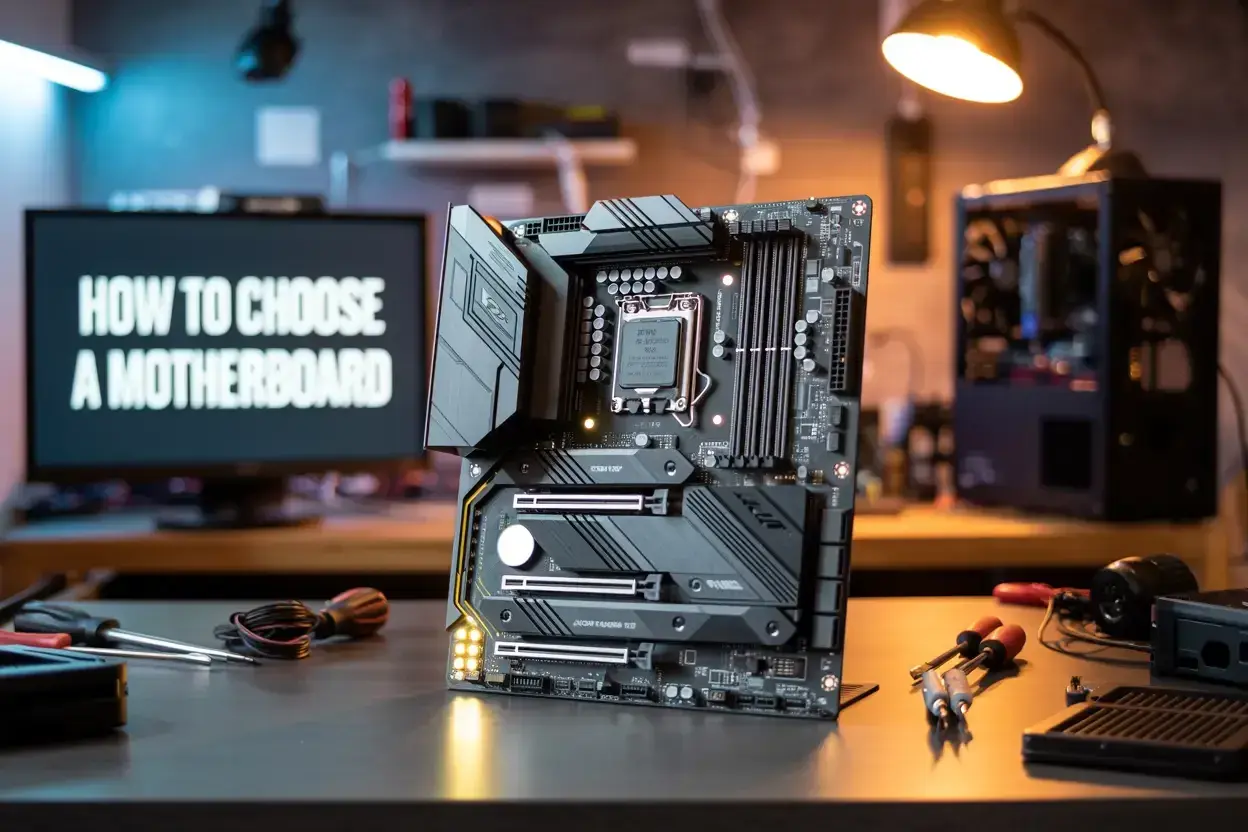
Ein Computer besteht aus mehreren Bauteilen, die erst zusammen Leistung, Stabilität und Bedienbarkeit ergeben. Wer die Bestandteile eines Computers versteht, kann Geräte besser einschätzen und erkennt schneller, warum ein System im Alltag flüssig arbeitet oder an einer bestimmten Stelle bremst. Ich gehe deshalb die wichtigsten Hardware-Komponenten durch und ordne ein, was für Schule, Büro, Gaming und digitale Bildung wirklich zählt.
Diese Bauteile bestimmen, wie ein Computer arbeitet
- Das Mainboard verbindet alle internen Komponenten und legt viele Erweiterungsoptionen fest.
- CPU und RAM bestimmen, wie schnell Programme reagieren und wie gut Multitasking funktioniert.
- SSD oder HDD speichern Daten dauerhaft, wobei eine SSD im Alltag meist deutlich angenehmer ist.
- Grafikchip, Netzteil und Kühlung werden oft unterschätzt, sind aber für Stabilität und Leistung entscheidend.
- Monitor, Tastatur, Maus und Netzwerk gehören zur praktischen Nutzung dazu und prägen das Nutzererlebnis stark mit.

Die wichtigsten Bauteile im Gehäuse
Im Inneren eines Desktop-PCs greifen die Komponenten wie ein kleines System aus Spezialisten ineinander. Ich trenne dabei immer zwischen den Teilen, die rechnen, den Teilen, die speichern, und den Teilen, die Strom und Temperatur im Griff behalten. Erst wenn man diese Rollen sauber auseinanderhält, wird klar, warum ein Rechner schnell, leise oder eben störanfällig wirkt.
| Bauteil | Aufgabe | Worauf ich achte |
|---|---|---|
| Mainboard | Verbindet alle Komponenten und verteilt Daten sowie Stromsignale. | Passender Sockel, genügend Slots, moderne Anschlüsse und eine sinnvolle Erweiterbarkeit. |
| CPU | Berechnet Anweisungen und steuert viele Abläufe im System. | Genug Kerne für den Einsatzzweck, passende Kühlung und keine unnötige Überdimensionierung. |
| RAM | Hält Daten kurzzeitig bereit, damit Programme schnell arbeiten können. | Kapazität ist wichtiger als Prestige. Für neue Geräte sind 16 GB meist die vernünftigere Basis. |
| SSD oder HDD | Speichert Betriebssystem, Programme und Dateien dauerhaft. | Eine SSD, möglichst mit ausreichend Speicherplatz. 512 GB sind für viele Nutzer ein realistischer Startpunkt. |
| Grafikeinheit | Berechnet Bilder, Videos und Spielegrafik. | Integrierte Grafik reicht oft für Alltag und Schule, eine dedizierte GPU lohnt sich für Gaming und kreative Arbeit. |
| Netzteil | Versorgt alle Bauteile mit stabiler elektrischer Leistung. | Genug Leistungsreserve, gute Verarbeitung und keine Billiglösung, die am falschen Ende spart. |
| Kühlung und Gehäuse | Sorgen für Luftstrom, Temperaturkontrolle und Schutz der Hardware. | Saubere Luftführung, leiser Betrieb und genug Platz für spätere Änderungen. |
Diese Tabelle klingt technisch, ist aber im Kern einfach: Das Mainboard hält alles zusammen, die CPU rechnet, der RAM arbeitet auf kurze Distanz und die SSD bewahrt Daten langfristig auf. Genau an diesem Zusammenspiel merkt man, warum zwei äußerlich ähnliche Computer im Alltag völlig unterschiedlich wirken. Im nächsten Schritt lohnt sich deshalb der Blick auf die Rollen von Prozessor, Arbeitsspeicher und Massenspeicher im Detail.
Warum CPU, RAM und Speicher nicht dasselbe leisten
Viele Einsteiger werfen diese drei Begriffe in einen Topf, obwohl sie sehr unterschiedliche Aufgaben haben. Ich halte das für den wichtigsten Denkfehler überhaupt, weil daraus fast alle falschen Kaufentscheidungen entstehen. Wer den Unterschied kennt, versteht Leistungsengpässe deutlich besser.
Die CPU als Recheneinheit
Die CPU ist vereinfacht gesagt der Taktgeber und Rechenkern des Systems. Sie führt Befehle aus, verarbeitet Daten und koordiniert viele Abläufe zwischen den anderen Komponenten. Mehr Kerne helfen vor allem dann, wenn mehrere Aufgaben parallel laufen oder wenn Software wirklich gut für Parallelverarbeitung optimiert ist. Für einfache Office- und Schulaufgaben kann ein solider Vierkern-Prozessor ausreichen, für Bildbearbeitung, Programmierung oder Videobearbeitung sind 6 bis 8 Kerne oft die angenehmere Basis.
Der Arbeitsspeicher als kurzfristiger Arbeitsplatz
RAM ist keine Ablage für dauerhaft gespeicherte Daten, sondern eine Art Arbeitsfläche mit schneller Zugriffszeit. Genau deshalb wirkt ein System mit zu wenig RAM oft zäh, selbst wenn die CPU eigentlich ordentlich ist. Für heutige Alltagsgeräte würde ich 16 GB als vernünftigen Standard ansehen, 8 GB sind bei neuen Geräten eher die untere Grenze und nur für sehr einfache Nutzung noch akzeptabel. Wer viele Browser-Tabs offen hält, große Dateien bearbeitet oder parallel mehrere Programme nutzt, profitiert schnell von 32 GB.
Lesen Sie auch: Programmiersprachen - Welche passt wofür? Der ultimative Guide
SSD und HDD als Langzeitspeicher
Der Massenspeicher hält Betriebssystem, Programme und Dateien fest, auch wenn das Gerät ausgeschaltet ist. Eine SSD ist im Alltag meist die beste Wahl, weil sie den Start des Rechners, das Laden von Anwendungen und das Öffnen großer Dateien deutlich beschleunigt. Eine klassische HDD kann für große Datenmengen noch sinnvoll sein, etwa als günstige Archivlösung, aber für das Hauptsystem wirkt sie heute oft spürbar langsamer. Wer nur ein Upgrade mit direktem Alltagsnutzen sucht, sollte fast immer zuerst an die SSD denken.Wenn CPU, RAM und Speicher sauber eingeordnet sind, wird auch verständlich, warum Bildausgabe, Anschlüsse und Peripherie das Nutzungserlebnis so stark prägen. Genau dort entscheidet sich, wie angenehm ein Computer im Alltag wirklich ist.
Grafik, Anschlüsse und Peripherie machen den Computer erst nutzbar
Ein Rechner im Gehäuse allein reicht noch nicht aus. Erst Monitor, Tastatur, Maus, Audio, Netzwerk und die passenden Anschlüsse machen das System praktisch nutzbar. Ich bewerte Computer deshalb nie nur nach der Hardware im Inneren, sondern immer als Gesamtsystem.
- Grafikeinheit - Für Büro, Schule und Streaming reicht oft integrierte Grafik. Eine dedizierte Grafikkarte lohnt sich vor allem bei Spielen, 3D-Anwendungen und Videobearbeitung.
- Monitor - Ein gutes Display ist kein Luxus. 24 Zoll mit Full-HD ist für viele Arbeitsplätze in Ordnung, 27 Zoll mit höherer Auflösung wirkt bei längerer Nutzung oft entspannter.
- Tastatur und Maus - Gute Eingabegeräte sparen Zeit und Nerven. Gerade beim Schreiben oder bei Präzisionsarbeit macht die Qualität oft mehr aus, als im Datenblatt sichtbar ist.
- Netzwerk - WLAN ist bequem, Ethernet meist stabiler. Für Videokonferenzen, Cloud-Dienste und große Downloads ist eine saubere Verbindung wichtiger, als viele denken.
- USB-C, HDMI und weitere Schnittstellen - Moderne Anschlüsse erleichtern Laden, Bildausgabe und Datenübertragung. Wer hier zu knapp kauft, ärgert sich später über Adapter und Kompromisse.
- Audio und Kamera - Für Homeoffice, Unterricht und Online-Lernen sind Mikrofon, Lautsprecher und Webcam längst nicht mehr nebensächlich.
Hier zeigt sich ein häufiger Denkfehler: Nicht nur die inneren Bauteile bestimmen die Qualität, sondern auch die Schnittstellen nach außen. Ein gutes Panel, passende Anschlüsse und eine stabile Netzwerkverbindung können im Alltag fast so wichtig sein wie ein schneller Prozessor. Genau deshalb bewerte ich Systeme immer als Zusammenspiel von Hardware, Peripherie und Nutzungssituation.
Welche Ausstattung sich für Schule, Büro und Gaming lohnt
Die richtige Zusammenstellung hängt stark davon ab, wofür der Computer genutzt wird. Ein Gerät für Textverarbeitung braucht andere Schwerpunkte als ein Rechner für Spiele oder Videobearbeitung. Ich halte wenig davon, pauschal nur die höchste Zahl auf dem Datenblatt zu jagen. Sinnvoller ist es, Bauteile nach echtem Bedarf zu gewichten.
| Nutzung | Sinnvolle Basis | Worauf man eher nicht spart |
|---|---|---|
| Schule und Studium | 16 GB RAM, SSD mit 512 GB, integrierte Grafik | Leises Gehäuse, gute Tastatur, ausreichende Akkulaufzeit bei Notebooks |
| Büro und Homeoffice | Solider 4- bis 6-Kern-Prozessor, 16 GB RAM, 24-Zoll-Monitor | Ergonomische Eingabegeräte, stabile Anschlüsse, zuverlässiges WLAN oder Ethernet |
| Gaming | Stärkere GPU, 16 bis 32 GB RAM, schnelle SSD | Netzteil mit Reserven, gute Kühlung, genug Platz im Gehäuse |
| Foto und Video | 6 bis 8 Kerne oder mehr, 32 GB RAM, 1 TB SSD | Farbtreuer Monitor und eine schnelle Speicheranbindung |
Ich würde diese Werte nicht als starre Vorschrift lesen, sondern als praxisnahe Orientierung. Für einfache Aufgaben kann ein sparsameres System reichen, aber neue Geräte sollten heute nicht mehr mit zu wenig Arbeitsspeicher oder zu knappem Speicher gekauft werden. Der Unterschied zwischen billig und sinnvoll ist hier oft kleiner, als es auf dem Papier wirkt, der Unterschied im Alltag aber sehr deutlich.
Typische Fehler beim Kauf und beim Aufrüsten
Wenn Computer später enttäuschen, liegt das selten an einem einzelnen „schlechten“ Teil. Häufig wurde das System von Anfang an falsch gewichtet oder es wurde nur auf eine große Zahl geachtet. Diese Fehler sehe ich besonders oft:
- RAM mit Speicher verwechseln - Viel SSD-Speicher macht ein System nicht automatisch schneller, wenn der Arbeitsspeicher zu knapp ist.
- Nur auf die CPU schauen - Ein starker Prozessor hilft wenig, wenn SSD, RAM oder Kühlung das System ausbremsen.
- Netzteil und Kühlung unterschätzen - Zu wenig Reserve bedeutet unnötigen Lärm, Instabilität oder im Extremfall Ausfälle.
- Kompatibilität ignorieren - Sockel, Formfaktor, RAM-Typ und Steckplätze müssen zusammenpassen. Sonst bleibt das Upgrade Theorie.
- Laptops wie Desktop-PCs behandeln - Bei Notebooks sind Aufrüstungen oft deutlich begrenzter. Das sollte man beim Kauf einkalkulieren.
Besonders wichtig ist die Kompatibilität: Eine starke Grafikkarte nützt wenig, wenn das Netzteil zu knapp ist oder das Gehäuse nicht genug Platz und Luftstrom bietet. Auch bei Notebooks sind spätere Änderungen oft eingeschränkt, weshalb die Erstkonfiguration dort eine größere Rolle spielt als beim klassischen Desktop. Genau an diesem Punkt wird aus Technikverständnis echte digitale Mündigkeit.
Was ich aus diesen Bauteilen für digitale Bildung ableite
Für den Unterricht und das selbstständige Lernen ist es wertvoll, die technische Logik hinter einem Computer zu verstehen. Wer Hardware und Software unterscheiden kann, erkennt schneller, ob ein Problem an einem Programm, an einem Speicherengpass oder an einem Anschluss liegt. Das spart Zeit und verhindert, dass man bei jedem Fehler sofort das ganze Gerät austauschen will.Für mich gehört digitale Bildung deshalb nicht nur zum Umgang mit Apps und Online-Diensten, sondern auch zum Verständnis der technischen Grundlagen. Ein solides Wissen über Prozessor, Arbeitsspeicher, Speicher, Grafik und Peripherie hilft bei Kaufentscheidungen, bei der Fehlersuche und beim nachhaltigen Umgang mit Technik. Am Ende geht es nicht darum, jeden Chip auswendig zu kennen, sondern die Funktionsweise als Ganzes zu verstehen.
